
A veces tu suscripción puede fallar al renovarse automáticamente, por ejemplo si tu tarjeta ha caducado, fue reemplazada por el banco, o si la plataforma de pagos perdió la autorización.
En esos casos, es necesario actualizar el método de pago para que tu suscripción siga activa y los pagos automáticos funcionen correctamente.
Sigue estos pasos:
🧭 1. Accede a tu cuenta
-
Entra en la página web de la tienda.
-
Haz clic en «Mi cuenta» (normalmente en el menú principal o en el pie de página).
-
Inicia sesión con tu usuario y contraseña.
💳 2. Entra en la sección “Métodos de pago”
-
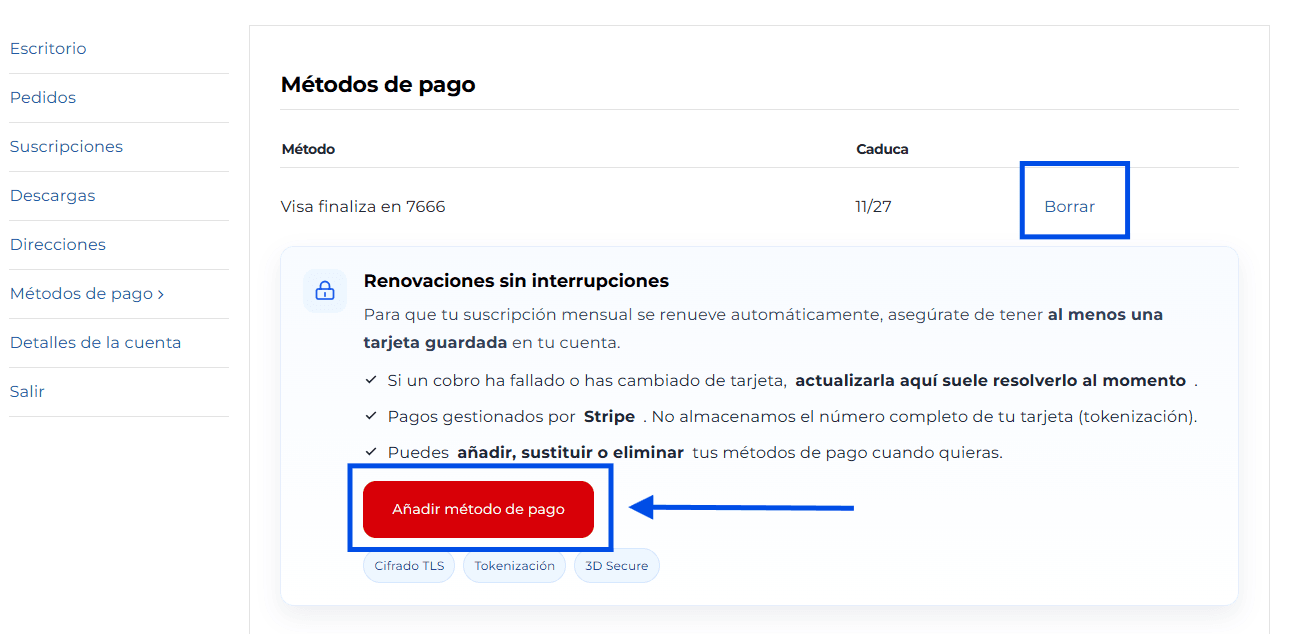
Una vez dentro de tu cuenta, selecciona el apartado “Métodos de pago” o “Formas de pago”.
-
Verás una lista con tus tarjetas o métodos de pago registrados.
➕ 3. Añade un nuevo método de pago
-
Haz clic en el botón “Añadir método de pago”.
-
Elige tu forma de pago preferida (por ejemplo, tarjeta de crédito o débito).
-
Introduce los datos solicitados con cuidado.
-
Guarda los cambios haciendo clic en “Añadir” o “Guardar método de pago”.
👉 Consejo: Si tu banco te da una nueva tarjeta, aunque sea del mismo número de cuenta, debes volver a introducirla aquí para que funcione correctamente.
🔗 4. Asocia el nuevo método a tu suscripción
-
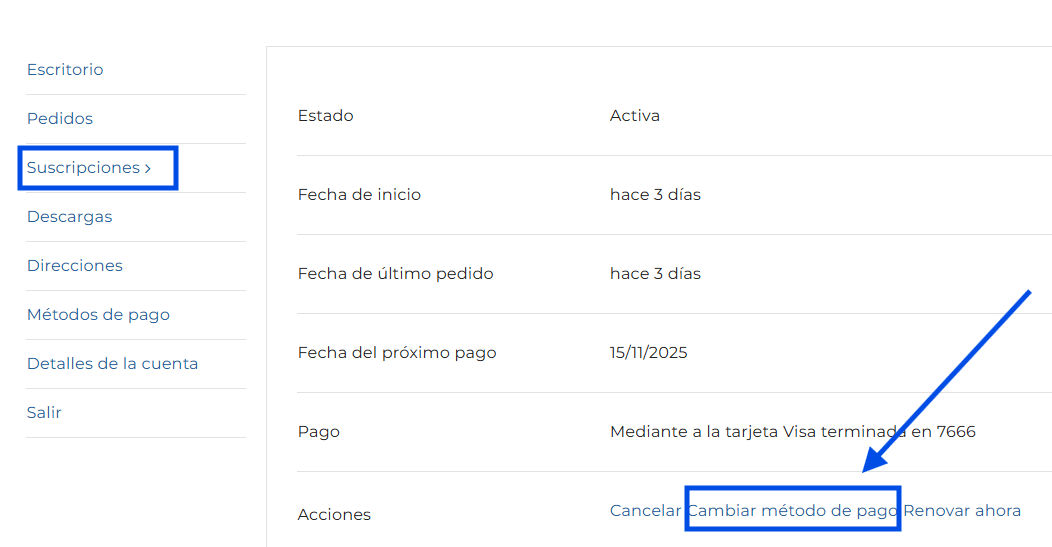
Desde el menú lateral izquierdo, haz clic en “Suscripciones”.
-
Verás una lista con tus suscripciones activas o pausadas.
-
Haz clic en “Ver” o “Administrar” en la suscripción que deseas actualizar.
-
En la parte inferior, en el apartado “Acciones”, aparecerá la opción “Cambiar método de pago” (como se muestra en la imagen).
-
Selecciona el nuevo método de pago que agregaste en el paso anterior.
-
Guarda los cambios.
⚠️ Importante:
El botón “Cambiar método de pago” solo aparece si la suscripción está activa.
Si tu suscripción aparece como “En espera” o “Cancelada”, no podrás ver ni usar esa opción.
🔄 ¿Cómo reactivar la suscripción si no está activa?
Si tu suscripción no está activa (por ejemplo, después de que falló un pago), puedes hacer lo siguiente:
-
Asegúrate primero de haber actualizado tu método de pago desde el apartado “Métodos de pago” (paso 3).
-
Luego, vuelve a “Suscripciones” → selecciona la suscripción correspondiente.
-
En el apartado “Acciones”, haz clic en “Renovar ahora” o “Pagar ahora”.
-
Completa el pago con el nuevo método.
Una vez hecho esto, la suscripción volverá al estado Activa, y el botón “Cambiar método de pago” volverá a estar disponible para futuras actualizaciones automáticas.
✅ 5. Verifica que el cambio se haya guardado
-
Revisa que en los detalles de la suscripción aparezca el nuevo método de pago.
-
Si el pago anterior falló, WooCommerce intentará realizar el cobro automáticamente con el nuevo método en las próximas horas.
-
Si el cobro no se realiza solo, puedes hacer clic en “Pagar ahora” o “Renovar ahora” para completarlo manualmente.
💡 Recomendaciones
-
Asegúrate de que tu tarjeta esté activa, no esté caducada y tenga saldo suficiente.
-
Si usas una tarjeta virtual o temporal, puede que no funcione para pagos automáticos.
🆘 ¿Aún tienes problemas?
Si después de actualizar el método de pago tu suscripción sigue apareciendo como en espera o fallida, contacta con nosotros por teléfono o email.
Indica que ya actualizaste el método de pago y proporciona el correo asociado a tu cuenta. El equipo podrá ayudarte a reactivar la suscripción manualmente.
El curso dura desde el momento de la matriculación hasta el final del proceso selectivo.